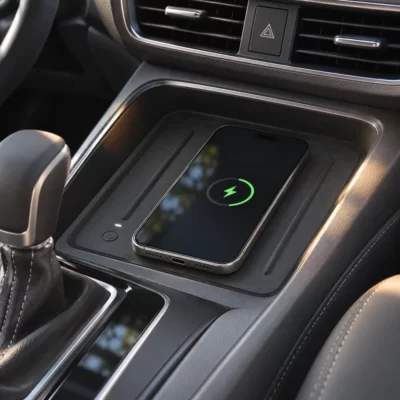
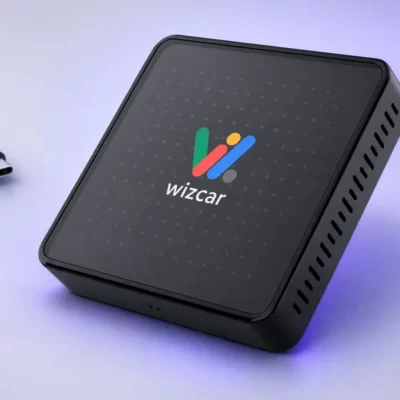
CarPlay поддерживает и сенсорный экран, и поворотную шайбу. Перед покупкой подключите iPhone к мультимедиа и выясните, какие команды доступны в CarPlay. Беспроводной USB-адаптер не добавляет сенсорный слой к дисплею, а ручка громкости не становится контроллером меню только потому, что её можно вращать.
Если проводной CarPlay работает с шайбой, ищите адаптер с подтверждённой поддержкой этого контроллера на вашей версии головного устройства. Если приложения запускаются на отдельной Android-приставке, проверять нужно ещё и управление её рабочим столом и нужными приложениями. Все проверки и настройку выполняйте на стоянке.
Сначала определите тип устройства
Проверьте, к какому разъёму и протоколу подключается выбранное устройство. Беспроводной переходник, конвертер CarLife и Android-приставка решают разные задачи.
- Переходник с проводного CarPlay на беспроводной подключается к USB-порту, через который iPhone уже запускает CarPlay. Приложения продолжают работать на телефоне. До покупки проверьте их управление с кабелем: это исходная точка для сравнения.
- Конвертер CarLife в CarPlay работает через другой штатный протокол. Здесь недостаточно увидеть в описании слово CarPlay: нужна совместимость с установленной системой CarLife и её органами управления.
- Android-приставка, или AI Box выводит собственную систему на штатный дисплей. Сенсор и шайба должны работать не только в CarPlay, но и там, где вы собираетесь пользоваться Android. Поддержку одной оболочки нельзя автоматически переносить на все приложения.
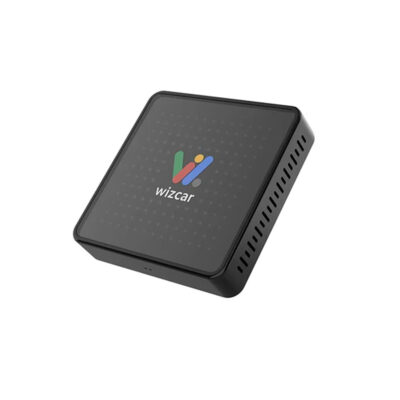
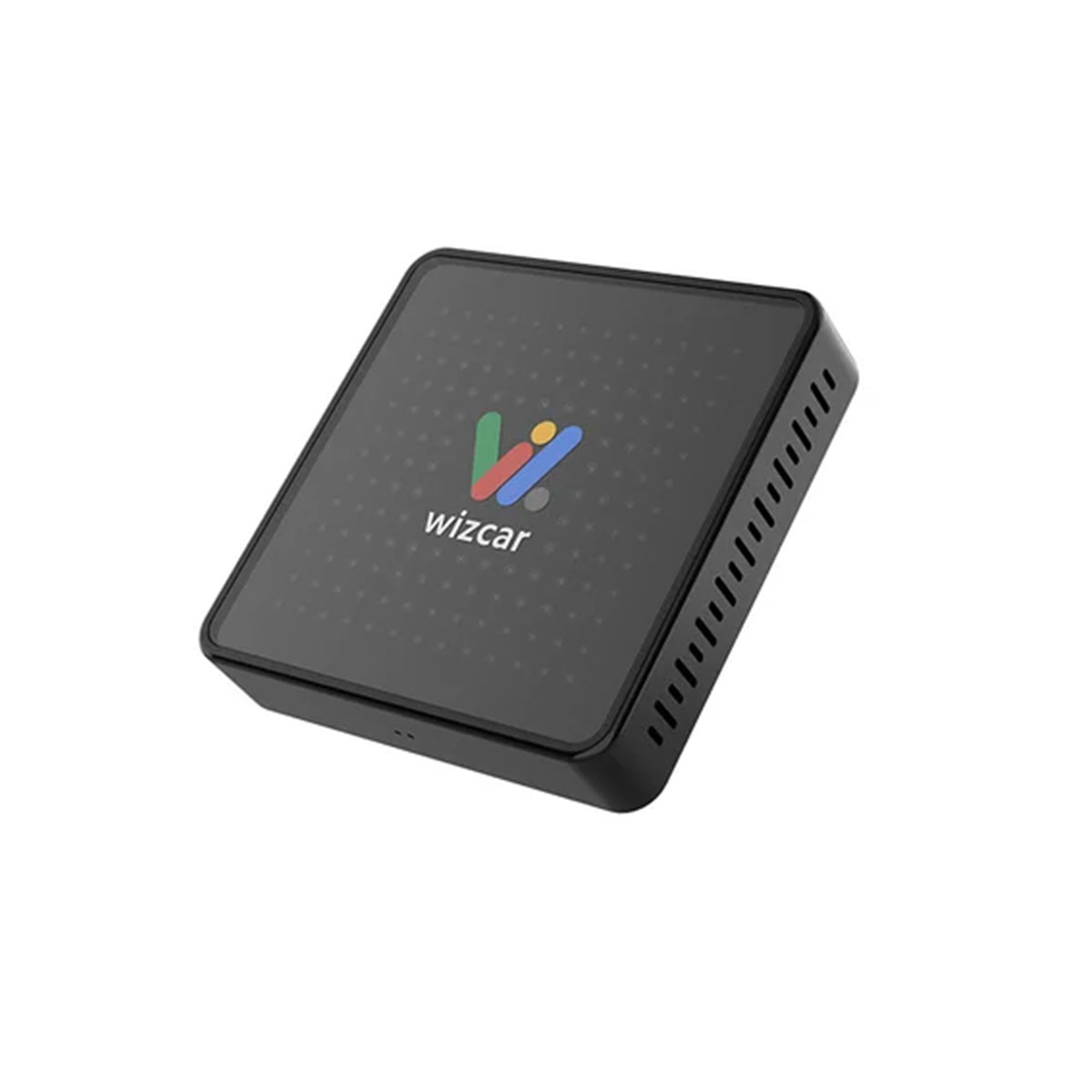
В разделе адаптеров и конвертеров сравнивайте прежде всего входной протокол. WIZCAR A3 предназначен для конвертации Baidu CarLife в беспроводной CarPlay и Android Auto; само это назначение ещё не подтверждает работу шайбы конкретного автомобиля.
Сенсорный экран и шайба: разница в действиях
| Задача | Сенсорный экран | Шайба-контроллер |
|---|---|---|
| Открыть приложение | Коснуться его значка | Повернуть до выделения значка и нажать для выбора |
| Найти пункт в списке | Прокрутить список доступным жестом | Перемещать выделение вращением; проверить переход к следующим пунктам |
| Вернуться назад | Нажать экранную кнопку возврата | Использовать штатную команду Back, если она передаётся в этот режим |
| Выбрать адрес | Открыть поиск и выбрать результат; ввод зависит от приложения и режима | Проверить доступ к поиску и результатам без касания экрана; для ввода можно использовать Siri |
| Управлять картой | Проверить поддерживаемые приложением жесты | Проверить доступ к кнопкам масштаба и режима карты: вращение может перемещать выделение, а не менять масштаб |
Шайба полезна, когда экран расположен далеко: руку можно держать возле консоли и выбирать доступные элементы последовательно. Но длинный список требует нескольких поворотов. Сенсор позволяет сразу указать нужную кнопку, зато до неё приходится дотягиваться. Ни один способ не освобождает от необходимости смотреть на интерфейс; маршрут лучше задать до начала поездки.
Если автомобиль поддерживает оба способа, выбирать один навсегда не требуется. После установки адаптера проверьте оба способа на тех действиях, которыми пользуетесь каждый день. Ограничения сенсора могут зависеть от модели, года, настроек мультимедиа и режима автомобиля: если на стоянке касания работают, а в другом режиме перестают, сверьтесь с руководством автомобиля.
Почему у Android-приставки требования строже
В CarPlay вращение переносит выделение между элементами автомобильного интерфейса. У обычного Android-приложения нужная кнопка может оказаться недоступной с шайбы, даже если она хорошо видна. Например, вы открыли навигатор с рабочего стола, но не можете выбрать строку поиска или закрыть появившееся окно. Для такого сценария нужна демонстрация всей последовательности, вплоть до начала маршрута.
Для автомобиля без сенсора попросите показать непрерывное видео работы именно нужного приложения: открытие, выбор адреса, запуск и остановку маршрута, возврат на рабочий стол. Отдельно проверьте переход из Android в CarPlay и обратно. Если для ввода адреса приходится подключать мышь, оцените до покупки, подходит ли вам такой порядок работы.
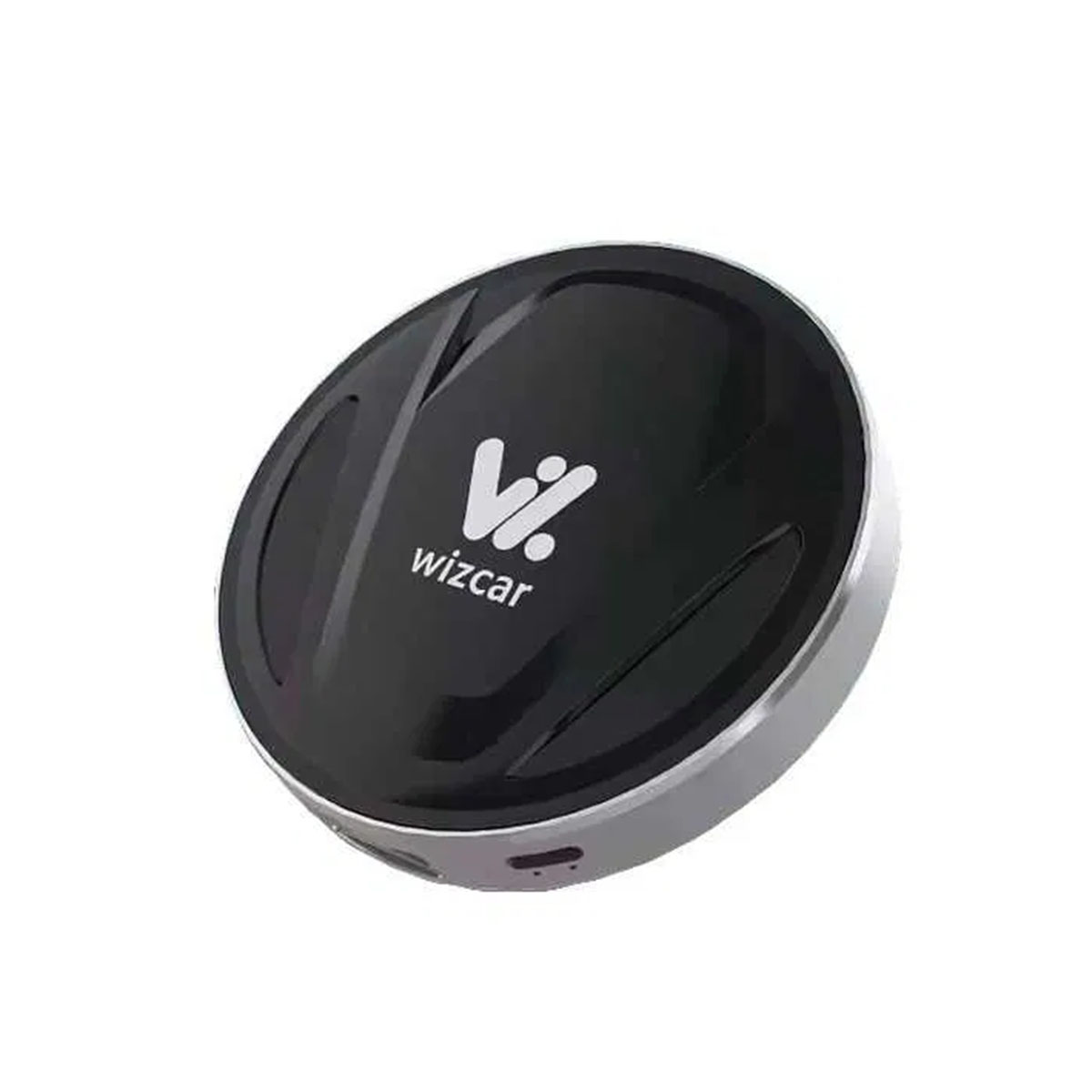
WIZCAR M3 Pro относится к Android-приставкам для систем с проводным CarPlay. При выборе такого устройства проверяйте управление Android отдельно от связи с iPhone. Вопрос подключения самой приставки к сети разобран в материале про интернет через точку доступа.
Как проверить адаптер до окончательного выбора
- Запишите исходную конфигурацию. Модель и год автомобиля, название и версию мультимедиа, наличие проводного CarPlay или CarLife. Уточните, есть ли у шайбы нажатие, наклон и отдельная кнопка возврата. Фото экрана с версией системы точнее одного названия марки.
- Пройдите короткий маршрут по меню без адаптера. Если есть проводной CarPlay, подключите iPhone кабелем. Откройте карты, выберите сохранённый адрес, включите музыку и вернитесь на главный экран. Отметьте команды, которые уже не работают.
- Повторите те же действия через адаптер. Сравнивайте один телефон, одно приложение и те же кнопки. Проверьте не только вращение, но и выбор, возврат, переход к боковой панели, управление треками и вызов Siri штатной кнопкой.
- Проверьте повторное подключение. После обычного выключения и следующего запуска автомобиля убедитесь, что управление сохранилось. Если адаптер предлагает выбор типа контроллера, используйте инструкцию именно к его модели.
Если изображение есть, а управление не работает
Не реагирует весь интерфейс. Вернитесь к исходному подключению: для беспроводного переходника это iPhone с кабелем. Если там всё работает, а через адаптер нет, зафиксируйте модель адаптера, версию его прошивки и мультимедиа. Передайте эти сведения поддержке вместе с коротким видео: на нём должны быть видны экран и нажатия, на которые система не отвечает.
Громкость меняется, значки не выбираются. Убедитесь, что вращаете контроллер меню, а не отдельную ручку громкости. Затем проверьте нажатие и Back. Регулировка громкости и выбор значка — разные команды; проверять нужно обе.
Главный экран управляется, внутри одного приложения выделение пропадает. Сравните другое приложение и проводной CarPlay. Если ошибка воспроизводится и с кабелем, замена беспроводного адаптера может её не устранить. Если проблема появляется только в Android, ищите подтверждение управления именно этим приложением на выбранной приставке.
Перед заказом сформулируйте требование через действие: «нужно выбрать адрес и вернуться из навигации штатной шайбой без касания экрана». Ответ с демонстрацией на вашей мультимедиа полезнее общей отметки «поддерживает кнопки». Для сенсорной системы попросите так же подтвердить точность нажатий и доступ к краям экрана.