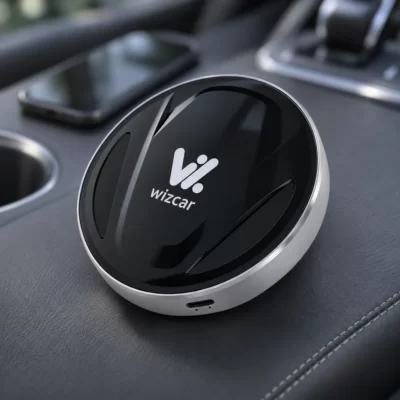
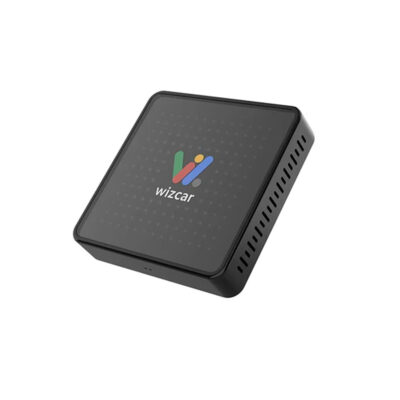
Если CarPlay-адаптер не работает через USB-C, сначала проверьте, передаёт ли выбранный порт автомобиля данные для нужной системы. Светящийся индикатор адаптера или зарядка телефона подтверждают питание, но не запуск CarPlay. Замена переходника поможет только тогда, когда порт и адаптер совместимы по назначению.
У беспроводного адаптера два соединения: USB между автомобилем и адаптером, затем Bluetooth и Wi‑Fi между адаптером и iPhone. Начинайте с USB. Если автомобиль ещё не определил устройство, повторное сопряжение телефона не проверит этот участок. Все действия выполняйте на стоянке.
Уточните, какой USB-C не работает
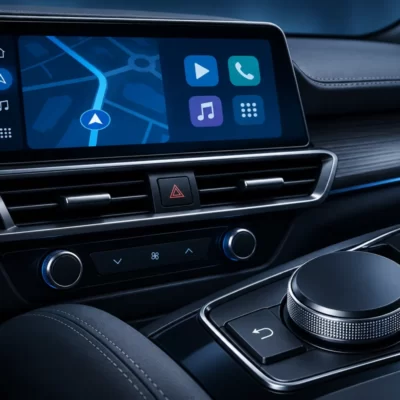
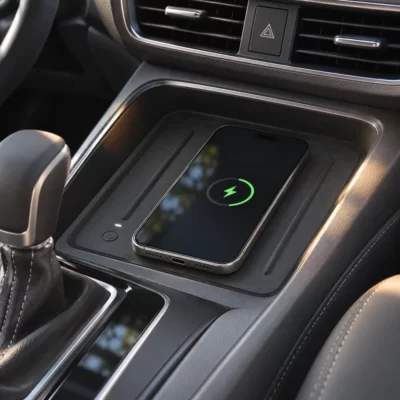
- USB-C в автомобиле. Найдите в руководстве порт для подключения смартфона к мультимедиа. Соседний разъём может предназначаться только для зарядки. Форма разъёма сама по себе не говорит о поддержке CarPlay.
- USB-C на адаптере. Используйте вход для подключения к машине, указанный в инструкции модели. Не каждый дополнительный разъём служит таким входом.
- USB-C на iPhone. При беспроводном CarPlay телефон связывается с адаптером без этого кабеля. Если проблема появилась после замены телефона, отдельно проверьте проводное подключение нового iPhone и отдельно — беспроводное сопряжение.
Проверьте систему автомобиля до замены кабеля
Адаптер для преобразования проводного CarPlay в беспроводной требует работающего проводного CarPlay на стороне автомобиля. Конвертер Baidu CarLife рассчитан на другую исходную систему. Наличие USB-C не делает эти устройства взаимозаменяемыми. В категории адаптеров и конвертеров сравнивайте прежде всего назначение модели, затем тип разъёма.
Для адаптера, которому нужен штатный проводной CarPlay, отключите его и подключите iPhone прямо к тому же порту одним исправным кабелем с передачей данных. Разблокируйте телефон, подтвердите запросы подключения и при необходимости выберите CarPlay на экране машины. Если прямое соединение не запускается, сначала устраните эту проблему. Для конвертера CarLife такой тест не подтверждает несовместимость: проверять нужно исходную систему и порядок запуска из инструкции конвертера.
Как проверить кабель и переходник
- Уберите промежуточные устройства. На время проверки отключите хаб, удлинитель и цепочку переходников. Подключите адаптер непосредственно к предназначенному для мультимедиа порту.
- Начните с комплектного кабеля. Если для USB-C нужен другой, выбирайте кабель с явно указанной передачей данных и поддержкой подключения вашей модели. Надпись о мощности зарядки не заменяет сведения о передаче данных.
- Меняйте один элемент за раз. Сначала кабель при прежнем порте, затем порт с тем же кабелем. Запишите, в какой комбинации появился интерфейс адаптера. Иначе будет трудно понять, что именно помогло.
- Проверьте посадку штекера. Разъём должен входить полностью, без натяжения кабеля. Если соединение пропадает при лёгком перемещении провода, прекратите пользоваться повреждённым кабелем; при люфте самого гнезда нужна проверка разъёма.
Если доступны USB-A и USB-C, сравнивайте только порты, которые по руководству автомобиля поддерживают нужное подключение. Работа через USB-A при отказе через USB-C сужает поиск до второго порта, кабеля и переходника. Это ещё не доказательство неисправности адаптера.
Кабель для iPhone можно дополнительно проверить подключением к компьютеру: обнаружение телефона подтверждает, что обмен данными состоялся. Отсутствие запроса «Доверять этому компьютеру?» само по себе не доказывает, что кабель только зарядный: компьютер мог быть доверенным ранее, а обнаружению могут мешать настройки или программное обеспечение.
Что означает результат проверки
| Наблюдение | Следующий шаг |
|---|---|
| Адаптер не подаёт признаков работы | Проверьте питание выбранного порта и кабель. Значение индикаторов уточняйте в инструкции: у моделей оно различается. |
| Индикатор горит, машина не показывает адаптер | Проверьте назначение порта, передачу данных и исходный протокол мультимедиа. Питание уже есть, распознавание ещё не подтверждено. |
| Проводной CarPlay с iPhone работает, адаптер не определяется | Верните адаптер в этот же порт. Проверьте его кабель, требования к автомобилю и рекомендации поддержки по точной модели. |
| Интерфейс адаптера появился, iPhone не подключается | Переходите к Bluetooth, Wi‑Fi и разрешениям CarPlay на телефоне. |
| Подключение есть, но пропадает при движении провода | Проверьте кабель и механический контакт прежде, чем менять беспроводные настройки. |
Когда переходить к настройкам iPhone
Если адаптер уже распознан автомобилем, включите Bluetooth и Wi‑Fi на iPhone, проверьте Siri и разрешение CarPlay в ограничениях «Экранного времени». Перезапустите телефон и мультимедийную систему по инструкции автомобиля. Если обычный перезапуск не помог, удалите соответствующее сохранённое подключение в «Настройки → Основные → CarPlay» и настройте его заново по инструкции адаптера.
Wi‑Fi для беспроводного CarPlay и раздача интернета выполняют разные задачи. Когда интерфейс уже работает, но отдельная Android-приставка не выходит в интернет, нужна настройка мобильного интернета через точку доступа. Она не устраняет отсутствие USB-соединения с автомобилем.
Подбор адаптера после диагностики
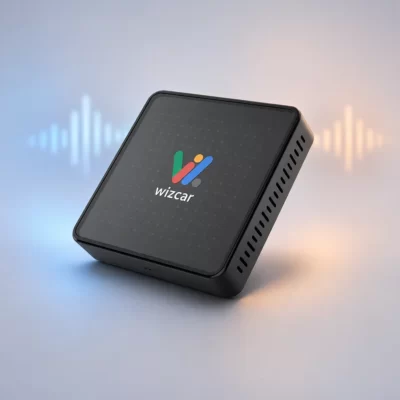
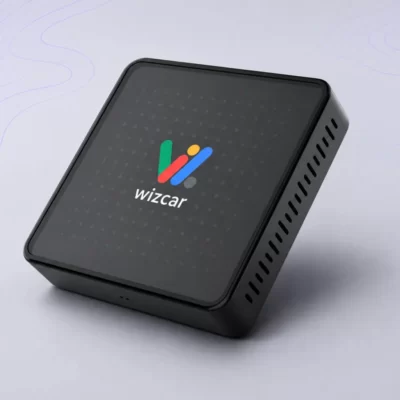
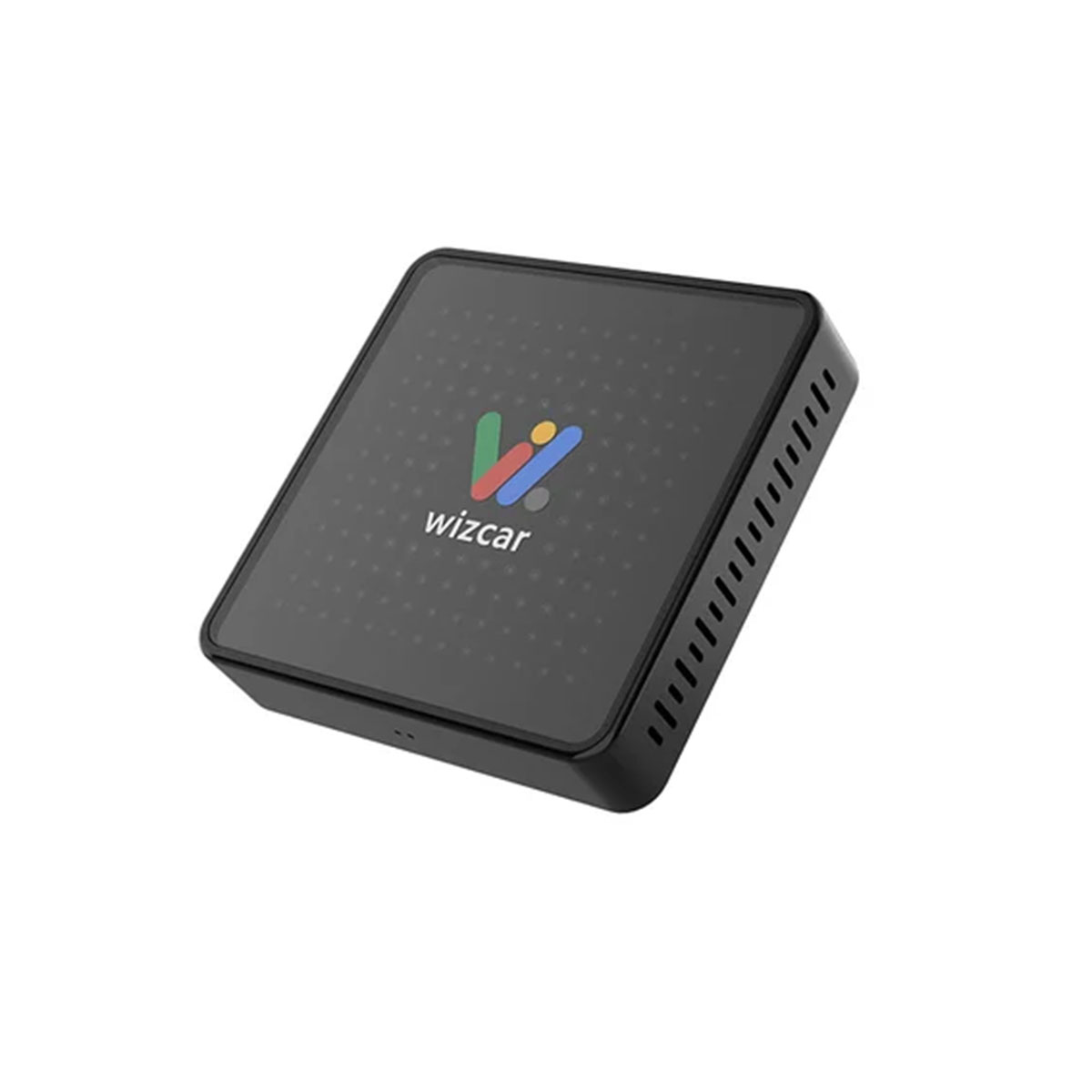
WIZCAR M1 рассчитан на автомобиль со штатным проводным CarPlay. Если рассматриваете эту модель, сначала добейтесь прямого подключения iPhone к мультимедиа. Покупка беспроводного адаптера не заменяет проверку USB-порта и исходной поддержки CarPlay.
Что передать в поддержку, если подключение не появилось
Укажите автомобиль, год и рынок поставки, название мультимедийной системы, точную модель адаптера и версию его прошивки. Добавьте модель iPhone, версию iOS и схему подключения: какой порт, кабель и переходник использовались. Отдельно сообщите результат прямого проводного CarPlay, если он требуется адаптеру, и что происходит на экране машины.
Прошивку обновляйте только способом, предусмотренным для своей модели. Если устройство циклически перезагружается или питание пропадает, сначала разберитесь с подключением: обрыв питания во время обновления может прервать запись. По результатам проверки кабеля, порта и прямого соединения поддержка сможет предложить следующий шаг без перебора случайных настроек.