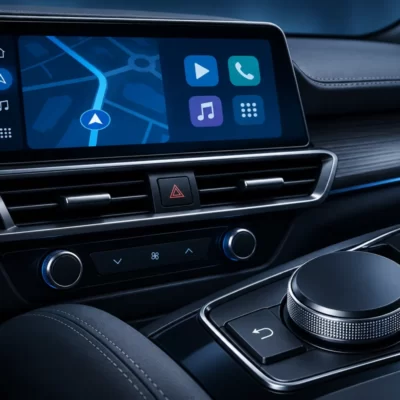
Раздача интернета нужна Android-приставке, если карты и другие приложения запускаются на самой приставке. В обычном CarPlay приложения работают на iPhone и используют его подключение к интернету. Включать «Режим модема» для такого сценария обычно не требуется: Wi‑Fi между телефоном и адаптером передаёт интерфейс CarPlay.
Сначала определите, где открывается нужное приложение. Если после выхода из CarPlay на экране остаётся отдельный рабочий стол Android с настройками Wi‑Fi, интернет для него настраивается отдельно. Все действия с настройками выполняйте на стоянке.
Кому нужна точка доступа
| Как используется устройство | Откуда берётся интернет | Что настраивать |
|---|---|---|
| Адаптер выводит беспроводной CarPlay с iPhone | Для онлайн-приложений — подключение iPhone | Мобильные данные телефона, Wi‑Fi и Bluetooth для соединения CarPlay |
| Android-бокс запускает собственные карты и музыку | Точка доступа телефона, роутер или SIM-карта бокса при её поддержке | Wi‑Fi в Android-системе приставки |
| Точка доступа включена в автомобиле | Зависит от оснащения машины и активной услуги связи | Подключение бокса к автомобильной сети и наличие у неё выхода в интернет |
Название «CarPlay адаптер» встречается у устройств разных типов. В разделе адаптеров и конвертеров и среди мультимедийных систем проверяйте режим работы конкретной модели. Само наличие Wi‑Fi ещё не означает, что устройство умеет раздавать интернет или принимать его от телефона во всех режимах.
Как подключить Android-бокс к интернету телефона
- Проверьте мобильный интернет. Отключите подключение телефона к домашнему Wi‑Fi и откройте новую страницу через сотовую сеть. При двух SIM выберите ту, на которой доступен пакет данных. Уточните, разрешена ли раздача на вашем тарифе.
- Включите точку доступа. На iPhone откройте «Настройки» → «Режим модема» → «Разрешать другим». Запомните пароль Wi‑Fi и оставьте этот экран открытым до первого подключения. На Android найдите «Точка доступа» или «Режим модема» в настройках сети: названия зависят от оболочки.
- Перейдите в систему приставки. Нужен её рабочий стол Android, а не меню CarPlay. Откройте настройки Wi‑Fi бокса, выберите сеть телефона и введите пароль. Сопряжение только по Bluetooth этот шаг не заменяет.
- Проверьте передачу данных. Откройте в браузере приставки страницу, которую ранее не загружали. Затем запустите нужное приложение. Надпись «Подключено» подтверждает соединение с точкой доступа, но сама по себе не гарантирует выход в интернет.
- Проверьте повторный запуск. Перезапустите приставку штатным способом и посмотрите, восстановилось ли подключение. Если сеть не появилась, проверьте, осталась ли включённой раздача на телефоне.
У Android-бокса WIZCAR M3 Pro предусмотрены Wi‑Fi и nanoSIM. При выборе способа подключения учитывайте поддержку сотовых сетей конкретным исполнением и совместимость с мультимедиа автомобиля. Возможность пользоваться собственной SIM полезна, когда телефон часто забирают из машины.
Почему интернет исчезает после запуска CarPlay
Беспроводной CarPlay тоже использует Wi‑Fi. При его включении меняется соединение телефона с приставкой, а раздача с этого же телефона может отключиться. Поэтому возможна ситуация: музыка в CarPlay играет через мобильную сеть iPhone, но после возврата в Android браузер бокса сообщает об отсутствии интернета.
Проверьте это последовательно: подключите бокс к точке доступа, откройте страницу в его браузере, затем включите беспроводной CarPlay и снова вернитесь в Android. Если сеть исчезла именно при переключении, повторный ввод пароля не устраняет причину. Одновременная работа этих режимов зависит от телефона, аппаратной части бокса и прошивки; универсальной настройки для всех адаптеров нет.
Для работы собственных Android-приложений можно оставаться в интерфейсе бокса и подключать его к точке доступа. Если нужны частые переключения, проверьте отдельный источник интернета: второй телефон, мобильный роутер или SIM-карту приставки. Проводной режим CarPlay рассматривайте только при его поддержке конкретным устройством; разъём USB может быть предназначен для других задач.
Что проверить, если подключиться не удалось
Сеть телефона не видна
Убедитесь, что раздача включена и телефон находится рядом. На Android попробуйте диапазон точки доступа 2,4 ГГц, если бокс не видит сеть 5 ГГц. На iPhone 12 и новее при наличии пункта «Максимальная совместимость» включите его и повторите поиск. Этот режим может снизить скорость и уровень защиты Wi‑Fi, поэтому используйте его для решения проблемы совместимости.
Появляется ошибка пароля
Сверьте пароль на экране телефона, включая регистр букв. Если пароль недавно менялся, удалите сохранённую сеть только в настройках приставки и подключитесь заново. Полный сброс сетевых настроек телефона затронет другие сохранённые подключения и для такой проверки обычно избыточен.
Wi‑Fi подключён, но страницы не загружаются
Подключите к той же точке доступа другое устройство. Если интернета нет и на нём, проверьте мобильную сеть, остаток пакета, ограничения раздачи и роуминг. Если другое устройство работает, а бокс нет, проверьте дату и время приставки и перезапустите её. Не вводите случайные статические IP-адреса и DNS: они могут не соответствовать сети телефона.
После стоянки всё приходится включать заново
Проверьте настройку автоматического отключения точки доступа без клиентов, если она есть в телефоне. На Android также посмотрите ограничения энергосбережения. Сохранённый пароль помогает боксу подключиться к доступной сети, но не включает раздачу на телефоне. Перед поездкой убедитесь, что точка доступа действительно появилась в списке сетей приставки.
Трафик и длительные поездки
При раздаче расходуется пакет мобильного интернета телефона. Обновления Android-приложений и загрузки в фоне могут идти одновременно с навигацией и музыкой: проверьте их настройки, если пакет ограничен. Заранее скачанные карты и музыка уменьшают зависимость от покрытия, но пробки и другие онлайн-данные требуют связи.
При длительной раздаче следите за зарядом и температурой телефона. Не оставляйте его под прямым солнцем; при сильном нагреве остановите лишние загрузки. Для бокса с собственной SIM отдельно проверьте тариф и условия роуминга. Выбирая устройство из каталога WIZCAR, сопоставляйте способ доступа в интернет с тем, где будут работать ваши приложения.